

집합 작업(Set Action)으로 드릴다운하기
- edwin1912
- Oct 21, 2022
- 2 min read

Updated: Oct 28, 2022
집합 작업(SET ACTION)으로 드릴다운하기
안녕하세요 Finn입니다
오늘은 집합 작업으로 드릴다운하기를 진행해보겠습니다..
2018.3 버전부터 추가된 이 기능을 활용해, 계층 구조를 가진 데이터에서 계층 수준을 드릴다운하는 방법을 소개해드리겠습니다.
데이터 다운로드
태블로의 샘플 데이터, 슈퍼 스토어를 사용했습니다. 슈퍼스토어 – 샘플 (버전에 따라 대분류의 필드명이 상호할 수 있으니 확인이 필요해보입니다.
2022.2 Tableau 현재 버전 기준 [대분류] - [범주] / [중분류] - [하위 범주])
완성 대시보드
(처음에 범주에 있는 계층제거를 하고 시작) 카테고리 [범주]>[하위 범주]별 수익을 나타낸 막대차트입니다. 범주명 앞의 [▶] 버튼을 클릭하면, 클릭한 범주를 하위범주 수준으로 드릴다운합니다.
HOW TO 1. 막대차트를 만듭니다.

행 선반에 [범주] 필드를 올리고, 열 선반에 [수익] 필드를 올리면 위와 같은 막대 차트를 만들 수 있습니다.
2. 집합을 만듭니다.


차원의 [범주] 필드에서 오른쪽 마우스 > 만들기 > 집합을 선택합니다. 집합 이름을 [범주 집합]으로 지정하고 ‘목록에서 선택’ 유형으로 둔 후, 어떤 값도 선택하지 않은 상태로 ‘확인’ 버튼을 클릭합니다. 추후 ‘대시보드>작업>집합 값 변경’을 통해, 클릭할 때마다 선택된 집합이 변경되도록 할 것입니다.
3. [▶] 버튼으로 사용할 계산된 필드를 만듭니다.

선택하는 경우에는 컬럼명 + 화살표 모양이 나오기 때문에
차후에 별칭 편집을 이용하여 화살표 모양만 나올 수 있게 조정을 해줍니다
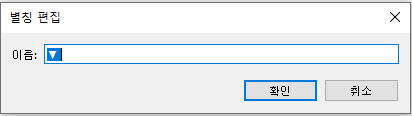
[범주 집합]의 ‘OUT’에 해당하는 경우, ‘+’버튼을 노출시키고, [범주 집합]의 ‘IN’에 해당하는 경우, ‘선택한 범주의 이름+하위 범주별’ 이라는 텍스트가 보이도록 계산식을 하나 만들었습니다. 참고로, 집합을 IF 계산식에서 사용할 때 ‘IF [집합이름] THEN’를 쓰면, 집합의 ‘IN’값을 TRUE로 반환해줍니다.

[범주 집합]의 ‘가구’를 ‘IN’으로 선택했을 때
만들어준 계산된 필드를 행 선반의 [범주] 오른쪽에 올려 놓습니다. 집합 편집에서 ‘가구’ 값을 선택했을 때와 비교한 것입니다. ‘IN’의 값이면 지정한 레이블을 노출하고, ‘OUT’이면 ‘▼’를 노출하는 것을 확인할 수 있습니다. 이제, [대분류 집합]이 ‘IN’에 해당하는 경우에만 중분류 수준으로 수익을 세분화하는 계산된 필드를 하나 더 만들어보겠습니다.
4. [집합]이 ‘IN’인 경우, 드릴다운되도록 계산된 필드를 만듭니다.

[범주 집합]이 ‘IN’에 해당하는 경우, [하위 범주] 수준으로 값을 나누고, ‘OUT’인 경우는 처음 행 선반에 올렸던 [범주]와 수준이 동일하도록 맞춰주는 계산식입니다. 완성된 계산식을 행 선반의 맨 오른쪽에 올려주겠습니다.
현재 상태에서는 ▼를 누르더라도 동작의 변화를 발견할 수 없습니다.

이 상태에서 대시보드를 생성한 후에 범주를 선택함에 따라 그래프에 변동이 생길 수 있도록 동작을 추가 하겠습니다.
대시보드 > 동작 > 동작 추가 > 집합 값 변경을 선택해줍니다

해당 옵션을 선택한 후에 동작을 확인해보겠습니다.
동작 실행 조건 - 선택
동작 실행 결과 - 집합에 값 할당
선택을 해제할 경우의 결과 - 집합에서 모든 값 제거(선택 해제할 시 값 초기화)
범주_[▶/▼]을 누를때마다 -하위범주별이 나오면서 중분류의 하위 카테고리가 나오는 것을 확인할 수 있습니다.
5. 머릿글을 숨깁니다.

필요한 레이블은 계산식으로 만든 두 필드에 모두 표현했기 때문에, 행 선반 가장 왼쪽의 [범주]에 대한 머릿글을 숨깁니다.
6. 색상 범례를 만들어줍니다.


[범주]와 [하위 범주] 기준으로 같은 색으로 표현되도록 하기 위해, 위와 같은 계산식을 만들어줬습니다. 이 계산식을 마크의 ‘색상’ 선반에 올려주고, 색상을 변경해줍니다.
7. 머릿글 서식을 변경합니다.
첫 번째 머릿글인 [▶/▼] 가 보다 클릭 버튼처럼 보이도록 하기 위해 서식을 변경했습니다. 행에 대한 필드 레이블 숨기기 > 머릿글에 음영 > 레이블을 회전을 진행했습니다. 서식을 변경할 필드에서 오른쪽 마우스 > 서식을 클릭하면 음영 설정을 할 수 있고, 레이블 회전은 오른쪽 마우스 > 레이블 회전을 선택하면 됩니다.
8. 제목을 지정하고, 범례를 만들어줍니다.

제목 부분을 더블클릭하면 제목 편집 창을 띄울 수 있습니다. 제목을 수정하고, 색상 범례도 제목 란에 적었습니다. 태블로에서 자동 생성되는 범례를 사용해도 되지만, 이렇게 제목 란에 텍스트 형태로 범례를 작성해주면 깔끔한 효과를 기대할 수 있습니다.
9. [수익] 축을 내림차순으로 정렬합니다.

[수익] 축에 마우스오버하면, 정렬 버튼이 노출됩니다. 이를 클릭하여, 수익의 내림차순으로 정렬되도록 만들어줍니다.
10. 완성된 대시보드의 모양입니다.

이제, [▶] 버튼을 클릭할 때마다, 드릴다운되는 것을 확인해보세요.
출처는 태블로WIKI 입니다