

매개변수를 활용한 데이터 선택
- edwin1912
- Apr 18, 2022
- 1 min read

안녕하세요 카리나(Karina)입니다.
오늘은 매개변수를 활용해 데이터를 선별적으로 불러오는 기능을 알아보겠습니다.
먼저 데이터를 같이 확인해보겠습니다. 엑셀 데이터를 연결한 후 Exercise3 시트를 Drag & Drop으로 올리겠습니다.

Drag & Drop 으로 올린 Exercise3 시트를 우클릭 한 후, 사용자 지정 SQL로 변환이라는 것을 클릭해주세요.

그러면 다음과 같이 쿼리를 편집할 수 있는 쿼리 편집창이 나옵니다.

여기 쿼리 편집창에 WHERE 절을 추가한 후, 데이터의 범위를 좁혀보겠습니다.
쿼리 편집창에
WHERE 'Area' = '수도권' 이라고 입력해줍니다.
이렇게 입력하게 되면, 데이터가 수도권만 필터링된 결과를 보여줍니다.

수도권만 필터링했는지 한 번 확인을 해보겠습니다.
시트를 클릭한 후, 행에 Area와 Region을 올려보겠습니다.

확인해보니 정말 수도권만 필터링해서 수도권만 나타나는 것을 확인할 수 있습니다.
방금 만든 결과를 매개변수를 활용해서도 만들 수가 있습니다.
같이 한 번 만들어볼까요?
아까 만들었었던 쿼리 편집창을 다시 열어봅니다.
Exercise3 시트를 우클릭 한 후, 사용자 지정 SQL 쿼리 편집이라는 것을 클릭해주세요.
여기 쿼리 편집창에서
'수도권' 이라고 작성한 부분만 삭제해줍니다.
그리고 '수도권'이라고 작성한 부분에 커서를 그대로 둔 채로,
'매개 변수 삽입' -> '새 매개변수 만들기'를 클릭해줍니다.

그러고나서 다음과 같이 매개변수를 만들어줍니다.
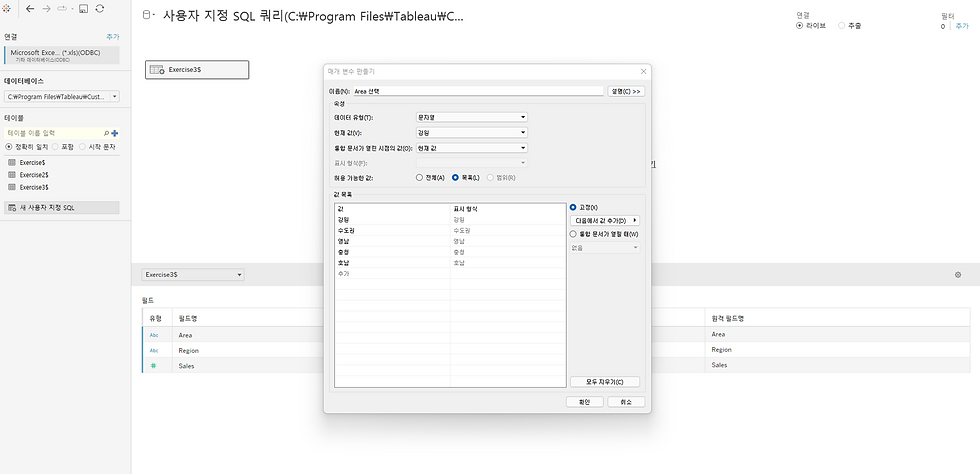
매개변수 만들기에서 매개 변수의 이름은 Area 선택으로,
데이터 유형은 문자열
허용 가능한 값은 목록으로 지정해줍니다.
그리고 값 목록에는
강원, 수도권, 영남, 충청, 호남 순으로 직접 입력해준 뒤 확인 버튼을 눌러주세요.
확인 버튼을 누르면 쿼리 편집창이 이렇게 바뀌어 있음을 확인할 수 있습니다.
'수도권'이 있던 자리에 <매개 변수.Area 선택>으로 바뀌어 있는 것을 볼 수 있습니다.
한 번 더 확인을 클릭해줍니다.

그 다음으로 시트로 넘어가보겠습니다.
시트에서 보니, 아까 만들었던 매개변수가 잘 만들어져 있네요.
그러면 만든 매개변수가 잘 작동하는지 간단하게 차트를 만들어서 확인해보겠습니다.
Region을 열에 올리고 Sales를 행에 올려보겠습니다.
그리고 매개변수인 Area 선택을 우 클릭 후, 매개 변수 표시를 클릭해보겠습니다.
매개 변수인 Area 선택에 들어있는 항목을 차례대로 바꾸어가며 클릭해보겠습니다.
강원, 수도권, 영남, 충청, 호남 순으로 클릭해보겠습니다.


다음과 같이 데이터 자체가 선택이 되면서 잘 나오고 있음을 확인할 수 있습니다.

세상의 모든 데이터를 연결하다,밀버스
Connecting the data, Milvus
Comments