

도구설명(툴팁)에 시트 넣기
- edwin1912
- Apr 7, 2022
- 2 min read

Updated: Jun 9, 2022
안녕하세요 카리나(Karina)입니다.
오늘은 도구 설명 안에 막대그래프 만드는 법을 해보겠습니다.
만들어볼 내용은 지역에 따라 각각 합계(Sales)는 얼마인가? 라는 내용을
파이 차트로 만든 후,
그 파이 차트 위에 해당하는 지역마다 얼만큼의 Segment(Consumer, Corporate, Home Office)
수치가 나타나는지를 막대 그래프로 만드는 작업을 해보겠습니다.
먼저, 파이 차트를 하나 만들어주세요.
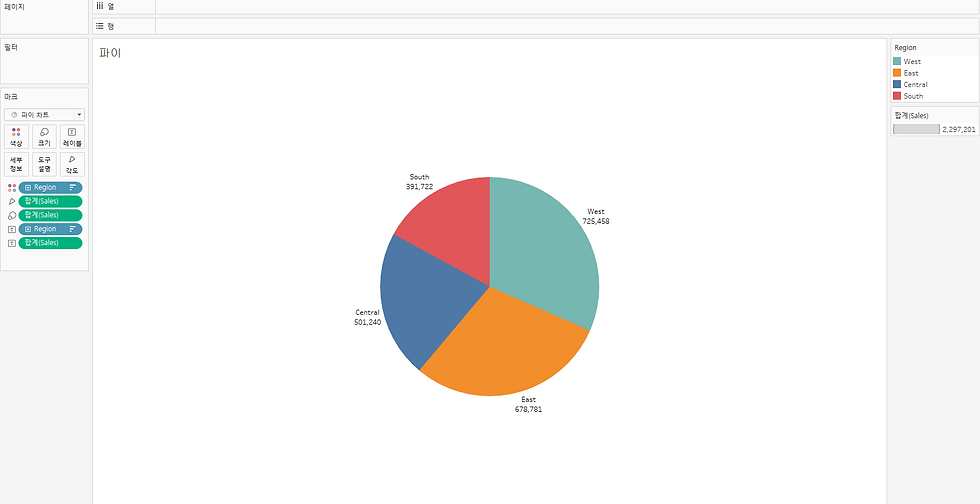
파이 차트를 만들기 위해서는 마크 형식 중 [자동]이라고 되어있는 것을 [파이 차트]로 변경해주세요.
색상을 표시하기 위해서 Region을 색상으로 끌어당겨서 넣어주세요.
그다음, Sales를 크기에 끌어당겨서 놓아주세요.
또 다시 Sales를 끌어당겨서 각도에도 놓아주세요.
이어서 파이 파트 옆에 글씨가 써져있는 게 보이시나요?
지역과 Sales의 합계가 두 줄로 적혀있는데요, 이것은 마크 부분에 [레이블]이라고 적혀있는 곳에 끌어당기면 만들 수 있는 부분이에요.
같이 한 번 레이블을 만들어보겠습니다.
먼저 Region을 끌어당긴 후, 레이블 이라고 적힌 곳에 놓아주세요.
Sales역시 Sale를 끌어당긴 후, 레이블 이라고 적힌 곳에 주세요.
그런데, 파이 차트의 크기가 너무 작게 보이네요.
그럴 땐 상단에 [표준]이라고 설정되어 있는 것을 [전체 보기]로 바꿔주시면 크게 볼 수 있어요.
파이 차트를 수치가 큰 순서대로 보고 싶으면 정렬 순서를 바꿔주면 되는데요.

마크 부분을 보면, 아까 Region을 색상으로 해놓은 것을 볼 수 있어요.
그 부분에 마우스를 갖다댄 후, 오른쪽 마우스를 클릭해줍니다.
그러면 [정렬]이라는 부분이 보일텐데요 [정렬]를 클릭해줍니다.
[정렬]을 클릭하면 정렬 내용을 수정할 수가 있는데요.
정렬 기준을 [필드]로 바꾼 후,
정렬 순서는 [내림차순]으로,
필드명은 [Sales]로,
집계는 [합계]로 바꾼 후 X표시를 클릭해서 창을 닫아줍니다.
그러면 수치가 큰 지역별로 정렬이 된 것을 확인할 수 있습니다.
그럼 파이 차트가 완성되었네요.
다음으로는 막대 그래프를 만들어보겠습니다.

먼저, Sales를 열에 올려주세요.
그리고 Segment를 행에 올려주세요.
마크 부분에서는 색상을 표시해줄건데요.
Region을 끌어당긴 후, 색상이라고 적힌 곳에 놓아주세요.
그러면 그림처럼 4가지의 지역이 막대그래프에 표시가 되는데요.
Sale의 합계 수치를 막대그래프에 표시하기 위해서 마크 부분의 [레이블]을 클릭해주세요.
그러면 "마크 레이블 표시"라는 것에 체크 표시를 해주시면 수치가 막대그래프 위에 나타나요.
이제 파이 차트와 막대 그래프가 다 완성되었네요.
그러면 파이 차트 위에 막대그래프를 표시해봅시다.

표시하기 위해서는 아까 만들었던 파이 차트 시트로 가봅시다.
여기서 마크 부분에 있는 [도구 설명]을 클릭해주세요.
그러면 맨 오른쪽 위에 [삽입]이라는 게 보일텐데요.
[삽입]을 클릭한 후, 맨 위에 있는 [시트]에 마우스를 갖다댄 후
아까 막대 그래프를 만들었던 시트를 클릭해주세요.
저희 막대 그래프를 만들었던 시트 이름을 "지역"이라고 설정해서 "지역"을 클릭하겠습니다.
다 설정한 후, 파이 차트에서 4개의 지역에 각각 마우스를 갖다대면
지역에 따라서 막대 그래프의 수치가 변화하는 것을 볼 수 있습니다.


세상의 모든 데이터를 연결하다,밀버스
Connecting the data, Milvus
카리나입니다! 헉 이제 댓글 봤어요ㅠㅠㅠ감사합니당 제목 수정하였습니다!😍
도구설명(툴팁)에 시트 넣기가 더 정확한 제목 같아요ㅎㅎ