

태블로(Tableau) 간단한 대시보드 만들기
- aiden771
- Nov 5, 2021
- 2 min read
오늘은 간단하게 대시보드를 만들어 보겠습니다 !
저도 처음에 대시보드를 시작했을 때 뒤죽박죽으로 만들었는데요.
간단해 보이지만, 개념을 확실히 잡고 가시면 헷갈리지 않습니다 !
대시보드에서 가장 중요한 것은 부동 개체를 이용하는 것입니다 !
그럼 시작해보도록 하겠습니다 !

저희가 만들어 볼 대시보드는 이 대시보드입니다 !
데이터 원본은 Sample - Superstore 데이터를 이용해주세요 !

시트를 이렇게 만들어 주신 후

오른쪽 키를 눌러 제목 숨기기를 눌러주세요.
시트 모두 없애주셔야 합니다.

대시보드 2의 오른쪽으로 두 번 가고 새 대시보드 만들기를 클릭해주세요 !
그리고 왼쪽에 크기를 너비 1000 높이 800으로 맞춰주세요 !
부동 개체를 만들려면 Shift를 누르고 세로 개체를 옮겨주세요.

ㅍ

그러면 이런 식으로 부동 개체가 생기게 됩니다 !

부동 개체 안에 텍스트를 넣어주게 된다면

이렇게 들어가게 됩니다 !
여기서 제일 중요한 건 빈 페이지를 집어 넣어줘야 한다는 것입니다.
빈 페이지를 집어 넣어주는 이유는 색상을 넣어 선을 그어준다는 의미도 있고
사이사이에 있는 공간을 만들어주어 깔끔하게 한다는 의미도 있습니다.
하지만 사용할 곳과 사용하지 않을 곳도 있다는 점 유의해주세요.

빈 페이지를 끌어다가 넣어줍니다.
그리고 레이아웃을 클릭하여

바깥쪽 여백을 0 으로 만들어줍니다 !
그리고 백그라운드의 색상을 원하는 선 색상으로 만들어줍니다 !

그러면 이렇게 나오게 되는데 저것의 높이를 1로 만들어줍니다.

그러면 이런 식으로 글자 밑에 아래의 선이 만들어집니다.
여기서 잠깐 !!!!!!!!!!!!
바깥쪽 여백을 왜 0으로 만들어줄까요?
바깥쪽 여백은 항상 모든 변이 4로 고정되어 있는데, 여백을 0 으로 맞춰주지 않으면 높이 설정을 할 수 없게 됩니다.

바깥쪽 여백이 4일 때 높이 설정을 1로 했을 때의 모습입니다.
여백보다 커야 한다는 점 기억 해주세요 !
그리고 세로 개체를 끌고 와서 텍스트, 빈 페이지, 시트 이런 식으로 끌고 와주세요.

다들 아시다시피 세로는 부동 개체로 들고 왔습니다.
이러면 제목이 겹치죠?
아래쪽의 제목 숨기기를 해주세요.

다시 한번 빈 페이지를 색상을 넣고 높이 편집을 1로 해주세요 !
서브 카테고리 별 매출 합계도 똑같이 만들어주세요 !

이제 그래프들을 같은 공간에 넣어줘야 하니 가로 개체를 부동으로 꺼내주세요 !

그리고 카테고리 별 매출 합계를 넣고 빈 페이지, 서브 카테고리 별 매출 합계를 넣어주세요 !
넣은 후 빈 페이지를 색상을 넣고 너비 편집을 1로 만들어주세요 !

그리고 이제 대시보드를 합쳐보겠습니다 !
세로 개체를 부동 개체로 꺼내주고 간단한 대시보드 만들기 제목, 빈 페이지, 시트 합쳐 놓은 것들을 넣어주겠습니다.

이렇게 나오게 됩니다 !
그리고 마무리로 넣어주게 된다면 (Shift로 넣어주세요 !)
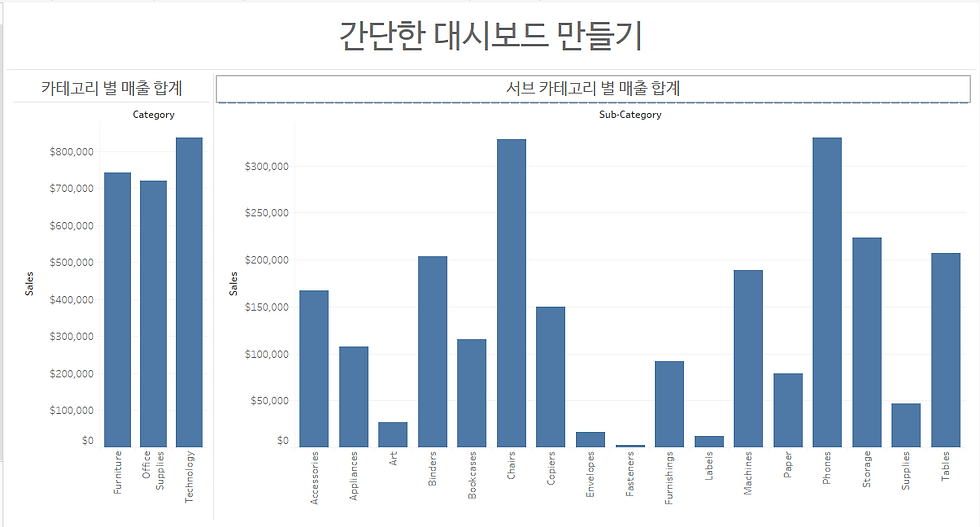
그러면 이렇게 간단하게 만들 수 있습니다 !
가운데에 있는 빈 페이지들이 딱 안 맞는게 보이시나요?
그것들은 바깥쪽 여백이 모두 4로 맞춰져 있기 때문입니다 !
안에 있는 것들을 0 으로 맞춰주시면
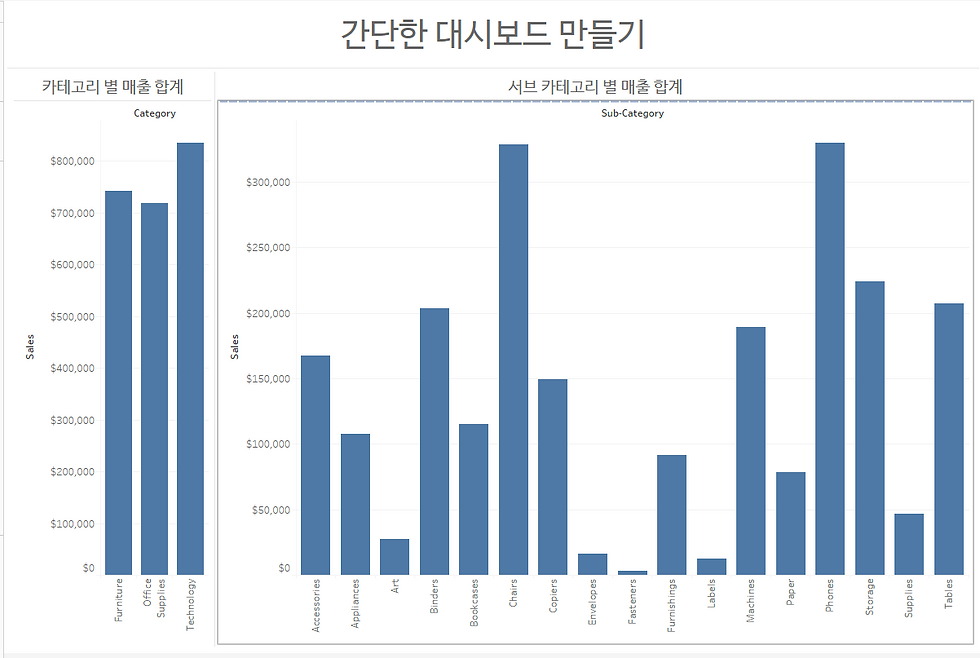
이렇게 대시보드를 완성할 수 있습니다.
Comments