

[Tableau 대시보드 연습]
- edwin1912
- Jun 9, 2022
- 1 min read

Updated: Jun 17, 2022
안녕하세요 kai입니다.
오늘은 선버스트 차트를 제작하는 방법에 대해 알아보겠습니다.
선버스트 차트(Sunburst chart)
선버스트차트란 도넛차트와 모양은 유사하나 계층 구조 데이터를 표시하는데 적합한 차트입니다. 하나의 고리가 어떤 요소로 구성되어 있는가를 보여주는 데 가장 효과적입니다. 선버스트 차트의 제작 방법은 아래와 같습니다.

1. 데이터 연결
데이터는 Tableau에서 제공하는 <Sample – Superstore>를 사용하겠습니다.
2. 계층 만들기
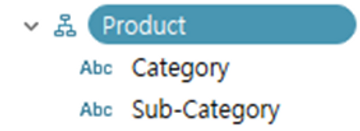
<Sample – Superstore>데이터에는 기본적으로 Product라는 계층이 만들어져 있습니다. 계층이 만들어져 있지 않다면 계층을 만들고자 하는 Column을 우클릭하여 계층을 만들 수 있습니다.선버스트에 사용할 Column은 [Category]와 [Sub-Category]를 사용하겠습니다.
3. 맵 다중 마크 계층 지원 (Multiple marks layer support for maps)
다중 마크 : 마크 여러 개 사용
계층(layer) : 마크를 층별로 쌓음
3-1. 첫 번째 층: Category
1. 계산된 필드 MAKEPOINT 생성

계산된 필드의 MAKEPOINT는 위도 0, 경도 0인 부분에 마크 생성
2. MAKEPOINT 더블클릭

3. 마크를 파이차트로 변경

4. 마크 밑에 MAX(1) 입력 후 세부정보를 크기로 변경하고 크기를 조절

마크 밑에 MAX(1) 입력한 것은 크기 조절을 위한 작업
5. [Category]를 색상에 올림

6. [Sales]를 각도에 올림

7. [Category]와 [Sales]를 레이블에 올림

8. 레이블에 올린 [Sales]를 오른쪽 마우스 클릭하여 퀵테이블 계산에서 구성비율 선택

3-2. 두 번째 층: Sub-Category
1. 계산된 필드의 MAKEPOINT를 맵에 드래그 하여 “마크 계층 추가”에 놓기

2. 마크 파이차트로 변경

3. 마크 밑에 MAX(1) 입력 후 세부정보를 크기로 변경하고 크기를 조절

4. [Category]와 [[Sub-Category]를 색상에 올림

5. [Sales]를 각도에 올림

6. [Sub-Category]를 레이블에 올림

3-3. 세 번째 층: Sales
1. 계산된 필드의 MAKEPOINT를 맵에 드래그 하여 “마크 계층 추가”에 놓기

2. 마크 파이차트로 변경

3. 마크 밑에 MAX(1) 입력 후 크기로 변경

4. [Sales]를 레이블에 올림

5. 마크의 색상을 클릭하여 흰색으로 변경

4. 맵 지우기
1. 맵 -> 배경맵-> 없음으로 클릭

2. 머리글 표시를 숨기고 라인 서식에서 라인을 없음으로 변경
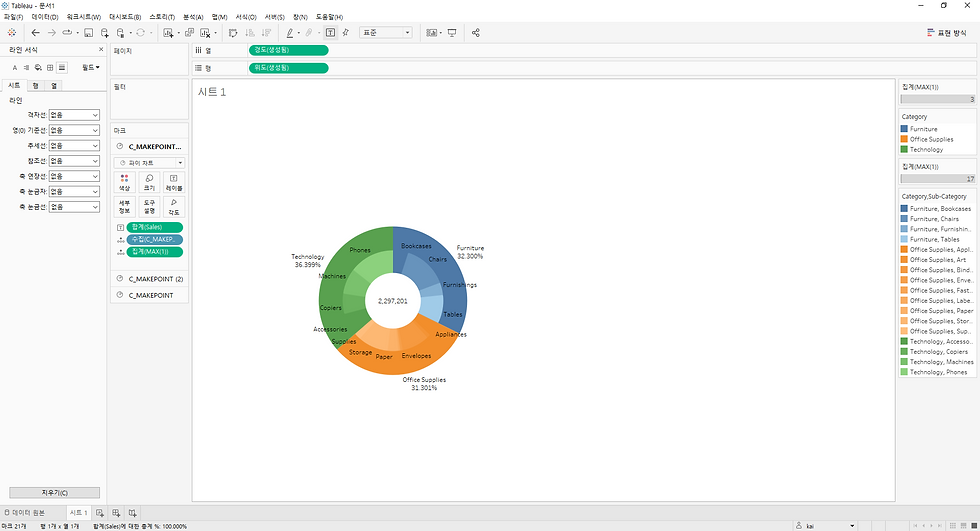
이상으로 선버스트 차트가 완성이 되었습니다.
감사합니다.
Comments