

Tableau Custom 색상표 너도 할 수 있어
- edwin1912
- Nov 14, 2022
- 2 min read

반갑습니다. 마르코(Marco)입니다.
오늘은 색상표에 고유한 사용자 지정 색상표를 추가하여 다채로운 대시보드를
만드는 시간을 가져보도록 하겠습니다.
이를 활용한다면, 회사의 브랜드 컬러와 일치하는 색상표를 만들 수 있습니다.
색상추가는 얼마든지 추가할 수 있으며, 각 색상표에 사용할 수 있는 색상의 수에도 제한이 없
지만, 색상 추가는 팔레트 당 최대 20개를 권장 드립니다.
20개를 초과하는 색상을 데이터 항목에 수동으로 할당해야 하는 경우에는 각 색상표에서 20개 이하의 색상이 포함된 사용자 지정 색상표를 여러 개 만들어야 합니다.
기본 설정 파일 편집
경로를 따라와주세요.
내 PC → 문서 → 내 Tableau 리포지토리를 들어가서 Preferences.tps를 찾아줍니다.
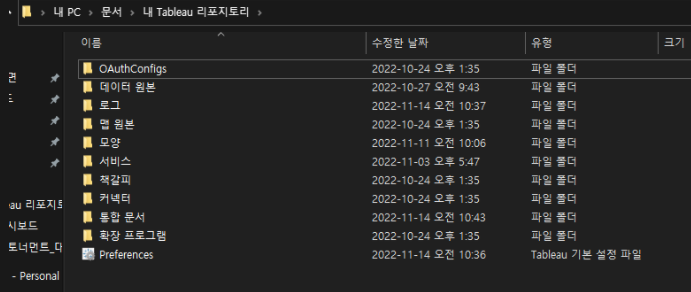
Perfernces 파일은 Tableau 파일이 아닌 기본 XML 파일이니 Notepad,메모장으로 열어줍니다.

편집되지 않은 Perferences 파일은 다음과 같습니다.

자 여기에, <preferences></preferences> 태그를 삽입해줍니다.

태그 안에 타입 변경을 통해 다음과 같은 색상표를 만들 수 있습니다.
사용자 지정 범주형 색상표
사용자 지정 단일 색상표
사용자 지정 다중 색상표
(TIP : Preferences.tps 파일을 편집할 때 곧은 따옴표(' ' 또는 " ")를 사용하여 색상표 이름과 유형을 구분합니다. 굽은 따옴표(“ ” 또는 ‘ ’)를 사용하지 않기 !!!!!)
사용자 지정 범주형 색상표
먼저, 사용자 지정 범주형 색상표부터 추가해 볼까요 ?
간단하게 아래 태그를 복사해서 사용해주세요.
<color-palette name="My Categorical Palette" type="regular" >
<color>#eb912b</color>
<color>#7099a5</color>
<color>#c71f34</color>
<color>#1d437d</color>
<color>#e8762b</color>
<color>#5b6591</color>
<color>#59879b</color>
</color-palette>
설명을 드리면, 맨 위쪽의 color-palette name="My Categorical Palette”부분은 팔레트명을 지정하는 부분입니다. 본인의 프로젝트를 잘 나타낼 수 있는 이름으로 지정하면 좋겠죠 ?
다음으로, type="regular" 부분은 regular는 범주형, ordered-sequential는 단일색상형, ordered-diverging은 다중색상형을 의미합니다.
아래, color 옆의 # 뒷부분은 표준 HTML 형식(16진수 값 #RRGGBB 또는 RGB(Red Green Blue) 형식)을 의미합니다.
(만약, RGB값을 모른다면, Tableau에서 제공하고 있는 화면색상 선택 기능을 통해 RGB값을 추출해보는 것도 좋겠죠? )
이제, Preferences.tps 파일을 저장한 다음, Tableau Desktop을 다시 시작합니다.
Superstore-Sample 데이터를 열어서 잘 적용되었는 지 확인해볼까요 ?
데이터 패널에서 불연속형 차원( 저는 Region으로 해볼게요 )을 색상으로 끌어 놓습니다.
색상 - 색상 편집 - 색상표 선택을 눌러보시면,

추가한 색상이 들어가 있는 것을 확인해보 실 수 있습니다.
어때요 ? 참 쉽죠 ?
다음으로는 사용자 지정 단일 색상표 만들기를 해볼게요.
사용자 지정 단일 색상표
단일 색상표는 단일 색상이 다양한 강도로 표시됩니다. 일반적으로 측정값을 나타내는 연속형 필드에서 자주 쓰이겠죠 ?
<color-palette name="My Sequential Palette" type="ordered-sequential" >
<color>#eb912b</color>
<color>#eb9c42</color>
<color>#ebad67</color>
<color>#eabb86</color>
<color>#eacba8</color>
<color>#ebd8c2</color>
</color-palette>
단일 색상표 태그 예시입니다. 복사해서 붙여넣기 해주세요.
동일하게, Preferences.tps파일을 저장한 다음 Tableau Desktop을 다시 시작해주세요 !
Superstore-Sample 데이터를 열어주시고요.
데이터 패널에서 측정값( 저는 이번에 Sales 데이터로 해볼 게요 )을 색상으로 끌어와주세요.
.
색상 - 색상 편집 - 색상표 선택을 눌러보시면,

다음과 같이 단일 색상이 지정되어 있는 것을 보실 수 있습니다.
결과를 확인하고 필요에 따라 색상을 조정하시는 걸 추천드려요.
색상은 파일에 지정한 순서를 기반으로 높은 강도에서 낮은 강도로(또는 반대로) 범위가 지정됩니다.색상표의 기본값은 연속 범위의 위쪽 끝은 진하게 만들고 아래쪽 끝은 흐리게 만드는 것이지만 반전 확인란을 선택하면 반대로 만들어집니다.
사용자 지정 다중 색상표
마지막으로 다중 색상표입니다 !
<color-palette name="My Diverging Palette" type="ordered-diverging" >
<color>#eb912b</color>
<color>#59879b</color>
</color-palette>
다중 색상표 태그 예시입니다. 복사해서 붙여넣기 해주세요.
위와 같은 과정으로, 저장하고 태블로를 다시 열어주시면,

다중색상표도 잘 적용되는 걸 확인할 수 있습니다.
오늘 준비한 내용은 여기까지입니다.
도움이 되셨길 바라면서 다음 시간에 만나요 ~
Comments