

[Tableau 실무 연습] 고객 주문 빈도 구하기 Feat. 막대 그래프, Fixed LOD
- edwin1912
- Nov 9, 2021
- 2 min read

안녕하세요! 오늘은 태블로 실습 콘텐츠를 가져왔습니다. 실제 업무 상황을 가정하며 함께 업무를 해결해 봅시다! 실습을 위해서 Super Store (영문) 샘플 (태블로 버전 2021.3)을 사용합니다.
[업무] 2019년도 전자 제품의 고객 주문 빈도를 구해주세요.
[업무 해결]
1. ‘계산된 필드 만들기’로 계산식 {fixed [고객번호] : COUNTD([주문 번호])}을 만들어주세요. 뷰에 다른 데이터 (다른 디테일 레벨)와 상관없이 고객번호 디테일 레벨 (고객 번호만 고려)에서 주문 번호 고유 개수 (중복 값은 하나로 계산)를 계산한다는 의미입니다.

2. 방금 만든 계산식 [고객 주문 빈도]가 현재 측정값인데 차원으로 변경해 주세요 (차원 쪽으로 드래그 하시거나 우클릭 후 ‘차원으로 변환’ 선택).

3. [고객 주문 빈도]를 열, [주문 번호]를 행에 올려주세요.
4. 행에 있는 [주문 번호] 에서 ‘측정값’ – ‘카운트(고유)’를 선택해주세요.

5. [주문 일자]를 필터에 올리고 ‘년’을 선택 후 ‘2020’만 선택해주세요.
6. [제품 중분류]를 필터에 올리고 ‘가전’을 선택해주세요.

결과를 보면 전자 제품을 5번 구매한 소비자가 20명으로 가장 많습니다.
여기서 [추가 업무!!]
방금 만든 그래프 관련, 구매 빈도가 11번 이상인 고객의 번호와 이름을 알아봐 주세요.
[업무 해결]
하기 싫지만 업무를 해결해야하는 운명!
1. [고객번호]를 행에 올려주세요.
2. [고객명]을 행에 올려주세요.
3. 계산식 Index(0)을 만들고 행에 올려주세요.

4. [고객 주문 빈도]를 행에 올려주세요
5. 아까 만든 [고객 주문 빈도] 계산식으로 다른 계산식 [고객 주문 빈도] > 10 을 만들어주세요.

6. 새로 만든 계산식을 필터에 넣고 ‘참’만 선택해주세요.
7. [제품 중분류]를 필터에 넣고 ‘가전’만 선택해주세요.
8. [주문 일자]를 필터에 넣은 후 ‘년’ - ‘2019’를 선택해주세요.
9. 행에 있는 알약 중 하나의 아래 화살표를 누른 후 ‘서식’을 선택해주세요.
10. 5가지 옵션 중 ‘맞춤 서식’을 선택 후 ‘기본값’ 항목의 ‘머리글’을 ‘가운데’로 변경해주세요.
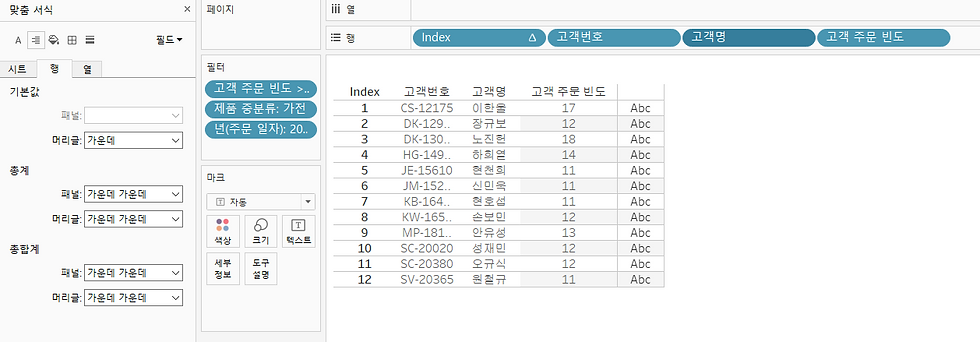
결과적으로 방금 전 그래프와 동일하게 구매 빈도가 11번 이상인 고객 12명의 정보를 확인할 수 있습니다.
자! 문제는 해결했지만 꼼꼼하신 분들은 맨 오른쪽에 ‘Abc’ 텍스트가 불편하실 겁니다. 측정값이 없어서 생긴 열인데요, 없애 보도록 합시다!
1. 계산식 ‘ ‘ 를 만들어주세요. 여기서 [Blank]라는 이름을 설정했습니다.

2. [Blank]를 마크 카드 텍스트에 올려주세요. 그러면 일단 ‘Abc’ 텍스트가 사라집니다.
3. 사라진 ‘Abc’ 열에 우클릭 후 ‘서식’을 선택해주세요
4. 5가지 옵션 중 ‘테두리 서식’에서 ‘열’탭을 누른 후 ‘열 구분선’ 항목의 ‘패널’을 ‘없음’으로 바꿔주세요.
5. 테이블 가장 오른쪽에 마우스를 가져다 대면 좌우로 길이 조절을 할 수 있는데, 왼쪽으로 쭈~~욱 당겨주세요.

그러면 ‘Abc’ 열이 깔끔하게 사라진 것을 볼 수 있습니다.
업무를 해결했으니 저는 이만 퇴근하도록 하겠습니다! 감사합니다.

세상의 모든 데이터를 연결하다,밀버스
Connecting the data, Milvus
Comments