

[Tableau 실무 연습] 고객 세그먼트에 따른 판매량 확인 Feat. 라인 그래프, 버튼 만들기
- edwin1912
- Nov 16, 2021
- 2 min read

안녕하세요! 오늘은 태블로 실습 콘텐츠를 가져왔습니다. 실제 업무 상황을 가정하며 함께 업무를 해결해 봅시다! 실습을 위해서 Super Store (영문) 샘플 (태블로 버전 2021.3)을 사용합니다.
[업무] 매년 월별 고객 세그먼트에 따른 판매량을 시각화 해주세요.
[업무 해결]
1. ‘라인 그래프’라는 시트를 만들어주세요.
2. [Order Date]를 비연속형으로 열에, 그리고 [Sales]를 행에 올려주세요. [Order Date]는 ‘월’ 레벨까지 보여주세요.
3. [P_세그먼트]라는 매개변수를 다음과 같이 만들어 주세요.
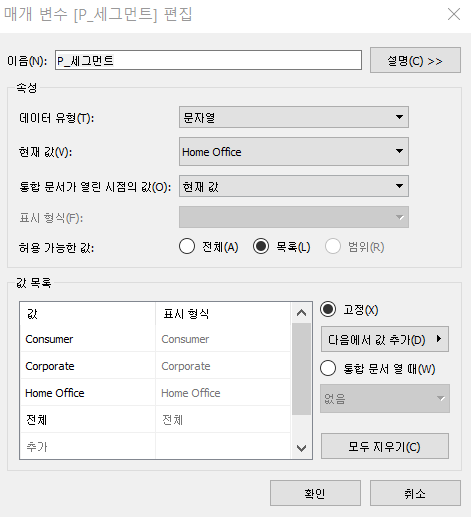
4. [필터]라는 계산식을 다음과 같이 만들어주세요. 이후 [필터]를 필터창에 놀리고 ‘참’만 선택해주세요.


5. 드롭다운 버튼으로 고객 세그먼트를 변경할 수 있지만 이번에는 ‘버튼’을 만들어서 사용해 보겠습니다! 엑셀에서 다음과 같이 입력해 주세요.

6. ‘버튼’이라는 두번째 시트를 만들어주세요. 그리고 만든 엑셀 파일을 태블로에 연결해주세요. 다음과 같이 데이터가 연결됐습니다.

7. [버튼]을 열과 마크의 텍스트 레이블에 올려주세요. 이후 마크 타입을 모양으로 변경해 주세요.
8. [버튼모양]라는 계산식을 다음과 같이 만들어 주세요.

9. [버튼모양]을 마크 카드의 모양에 올리고 ‘Fill’ (선택된 고객 세그먼트)의 모양을 설정해주세요. 또한 ‘Empty’ (선택되지 않은 고객 세그먼트)의 모양을 설정해주세요.

10. 텍스트 레이블을 가운데 정렬하고 모양 크기를 조절해주세요. 마크 카드의 [버튼]에서 ‘정렬’ - ‘내림차순’을 선택해서 ‘전체’를 가장 왼쪽으로 보내주세요.

11. 이제 매개변수 선택에 따라 버튼 (텍스트) 색이 변경되도록 하겠습니다. 다음과 같이 [버튼 텍스트 1]과 [버튼 텍스트 2] 계산식을 만들어주세요. 그리고 [버튼 텍스트 1]과 [버튼 텍스트 2]를 마크 카드의 텍스트 레이블에 올려주세요.


12. 마크 카드의 텍스트 레이블에서 다음과 같이 편집해 주세요. 중복된 텍스트 중 하나만 보이게 됩니다.

13. 버튼 위에 Segment 항목들을 ‘머리글 표시’를 해제하여 없애 주세요. [P_세그먼트]에서 [P_날짜조건] 매개 변수를 표시한 후 매개 변수에 따라 버튼 색상이 변하는지 확인해주세요. 마크 카드의 색상에서 버튼 색을 변경해 주세요. 버튼 위 아래에 있는 선들도 지워봅시다. 버튼에서 마우스 우클릭 후 ‘서식’을 선택해주세요. 서식 창이 나타나면 5가지 옵션 중 4번째 ‘테두리 서식’의 ‘시트’탭에서 ‘행구분선’ 패널을 ‘없음’으로 변경해주세요.

14. 대시보드를 하나 만들어주세요. 버튼 시트와 라인 그래프를 대시보드에 넣어주세요. 라인 그래프 색상도 ‘라인 그래프’ 시트에서 버튼 색상과 같이 변경했습니다 (예쁘니까요).

15. 태블로 인터페이스 위쪽 ‘대시보드(B)’ 메뉴에서 ‘동작’을 선택하고 ‘동작 추가’ – ‘매개 변수 변경’을 선택해주세요.

16. 다음과 같은 설정으로 매개 변수 동작을 추가해주세요.
*원본 시트와 원본 필드 이름은 직접 하실 때 정확히 일치하지 않을 수 있습니다.
원본 시트: 대시보드 1 – 버튼 (Sheet 2)
대상 매개 변수: P_세그먼트
원본 필드: 버튼 (Sheet 2)
동작 실행 조건: 선택
버튼 시트에서 [버튼]의 값을 선택(클릭)을 하면 [P_세그먼트]의 매개 변수를 변경한다는 의미입니다.

17. 고객 세그먼트 (매개변수) 버튼 선택에 따라 변하는 라인 그래프를 확인할 수 있습니다.

업무를 해결했으니 저는 이만 퇴근하도록 하겠습니다! 감사합니다.

세상의 모든 데이터를 연결하다,밀버스
Connecting the data, Milvus
Comments