

태블로(Tableau) 그룹과 집합의 차이
- aiden771
- Sep 14, 2021
- 1 min read
Updated: Nov 2, 2021
태블로의 그룹과 집합의 차이를 알아보자
'그룹과 집합의 차이'란?
그룹의 경우 항목 내의 값들을 묶어주는 것이며, 집합은 집합에 포함되는지 아닌지(in/out)으로 구분되는 것을 말한다.
'Category'와 'Sub-Category'를 열에 합계('sales') 값을 행에 추가 시켜주자

'Sub-Category'를 정렬 시켜주자
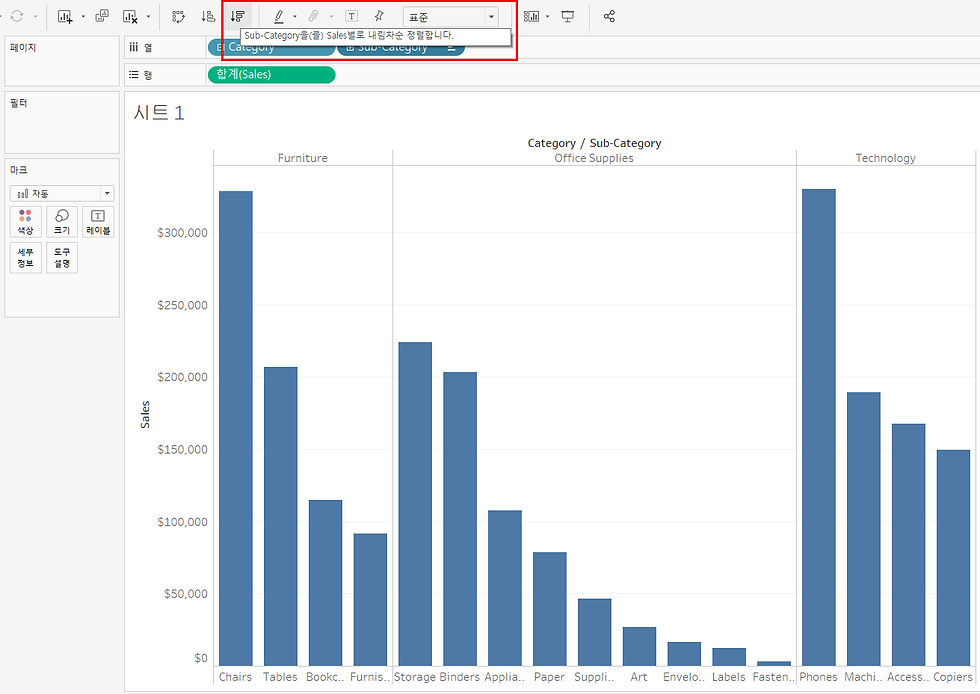
'Sub-Category'를 정렬 시켜줌으로 카테고리 안에 있는 각각의 서브 카테고리 속의 정렬을 통해 각 카테고리 안의 정렬된 값을 확인할 수 있다.
하위 값들을 그룹과 집합을 만들어보자

ctrl를 누른 상태로 하위 3개의 값을 다중 선택한 후 오른쪽 마우스를 클릭하면 그룹과 집합을 생성할 수 있다.
그룹 생성을 위해 모든 자원을 선택하자

오른쪽 마우스를 클릭하여 그룹을 생성하게 되면 'Category'와 'Sub-Category'에 각각 하위로 들어가는 그룹으로 생성할 것인지 일반 차원의 그룹 값으로 생성할 것인지 선택할 수 있다. 우선 모든 값을 아우를 수 있는 모든 차원의 값의 그룹을 생성하자.
생성된 하위 그룹을 마크의 색상으로 이동하자

하위 그룹을 색상으로 이동 시키게 되면 하위 그룹의 값만 선택되지 않은 그룹과 구분 뒤는 색으로 나타나게 된다. 나머지 마크 기능인 크기와 레이블을 사용하여도 값은 값으로 표시할 수 있다.
위와 같은 방법으로 집합을 생성하자
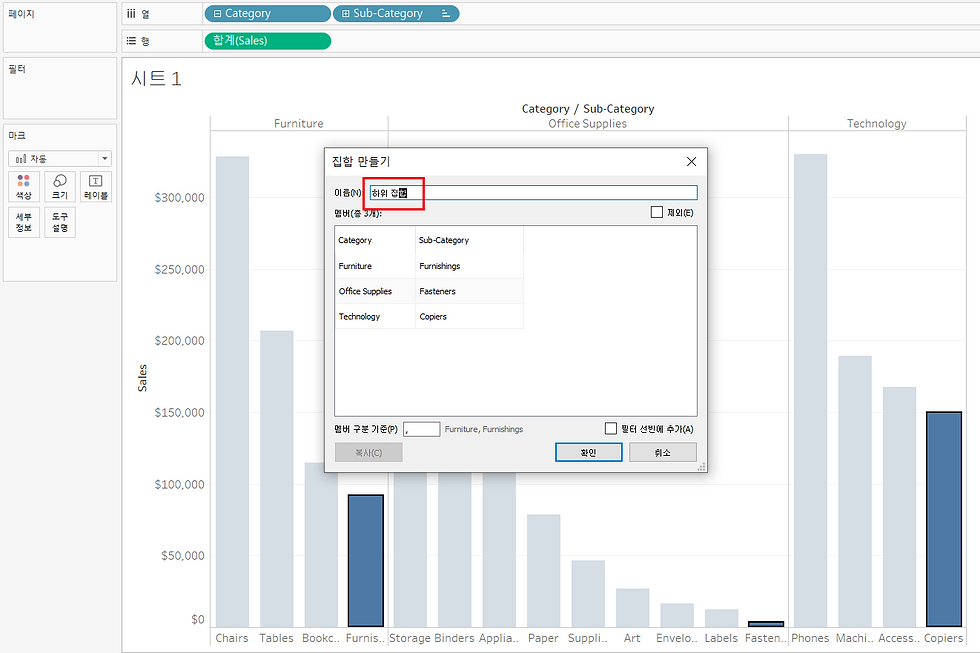
집합의 경우 어떤 값을 포함할 것인지 멤버 확인할 수 있으며, 제외할 것인지 필터 선반에 추가할 것인지 선택 가능하다.
집합을 열에 추가 시키자

생성된 하위 집합을 열에 추가 시켜주면 IN/OUT 값으로 표시되게 된다. 이는 집합의 특성으로 묶어준 집합에 포함되는 값이면 IN으로 표시되고 나머지 모든 값이 OUT 값으로 표시된다.
집합을 필터로 이동하자

하위 집합 필드를 필터로 이동하게 되면 IN/OUT 값을 선택할 수 있다. IN으로 선택하게 되면 선택한 선택한 집합의 값만을 더 분석할 수 있다.
'Sub-Category'아래의 'Manufacturer'을 가져오자
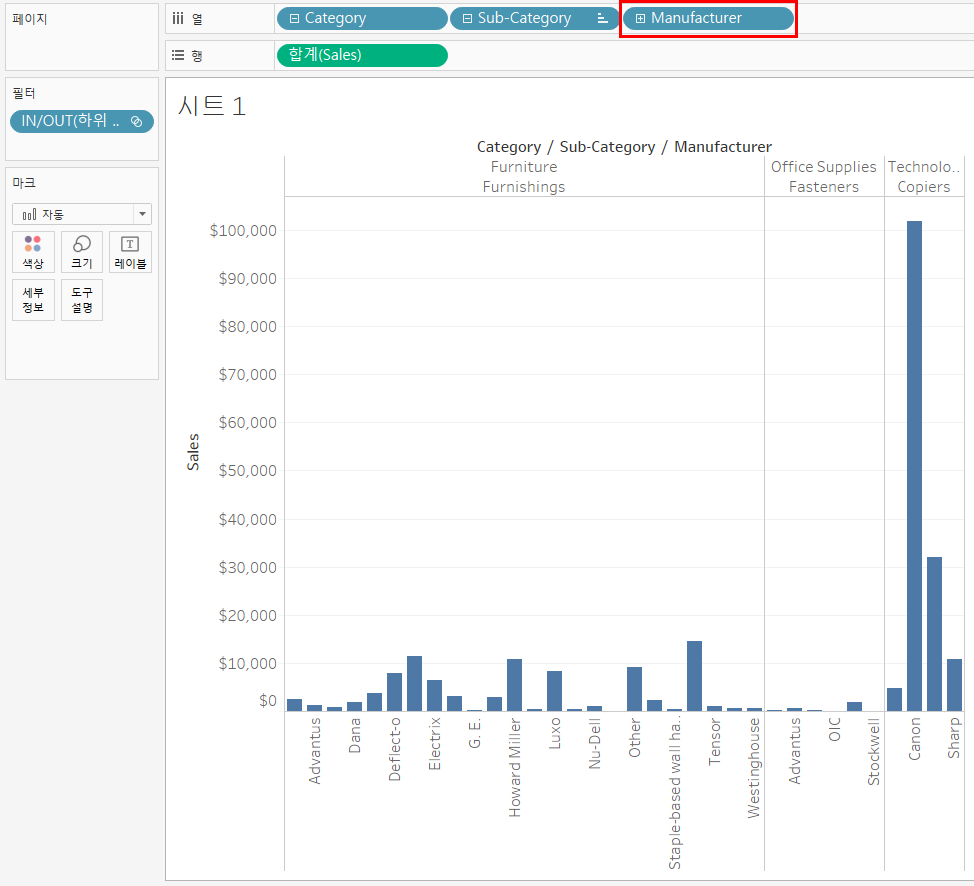
세부 카테고리의 제품을 추가함으로 어떤 제품에서 낮은 값이 보이는지 더 세부적으로 분석할 수 있다.
다시 정리해보면 아래와 같다.
그룹: 항목 내 멤버들을 묶어주는 것
집합: 항목들을 묶어 집합에 포함되는지 아닌지를 구분 짓는 것

세상의 모든 데이터를 연결하다,밀버스 Connecting the data, Milvus
Comments